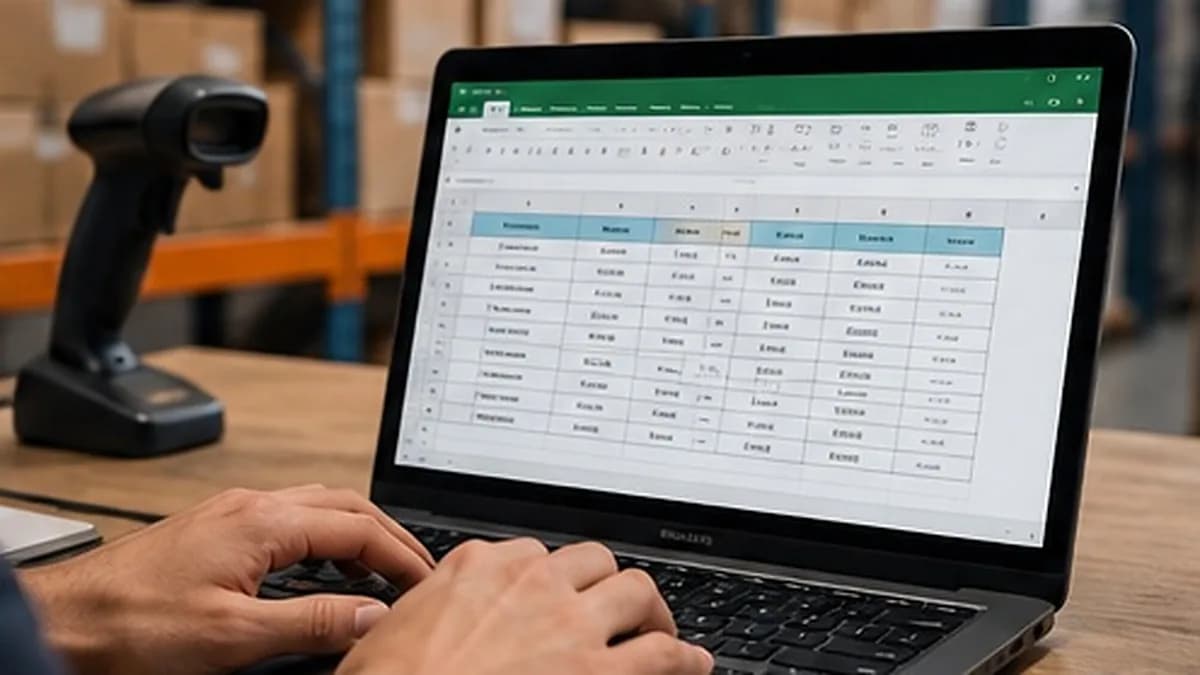
Guía paso a paso para armar un inventario en Excel: dos hojas, validación de datos, fórmula de stock, alerta de reposición, conteo físico y errores comunes.
¿Para qué sirve un inventario con Excel?
Llevar un control de inventario te ayuda a responder preguntas cotidianas: ¿puedes atender un pedido?, ¿qué producto necesita reposición?, ¿estás comprando mercadería que todavía tienes?
Microsoft explica que estas hojas permiten reunir artículos, cantidades y otros detalles en una estructura personalizable. Consulta la guía de Microsoft sobre inventarios en Excel.
Su utilidad depende de registrar los movimientos a tiempo. Si vendes un producto y no anotas la salida, el archivo mostrará una cantidad diferente a la real.
Cómo hacer un inventario en Excel paso a paso
Paso 1: crea dos hojas
Abre un libro nuevo y crea dos hojas:
- Productos: la lista de artículos con su stock calculado.
- Movimientos: el registro de cada entrada y salida.
Separar los movimientos evita sobrescribir datos y te permite revisar el historial cuando aparezcan diferencias.
Paso 2: arma la hoja Productos
En la fila 1 escribe estos encabezados:
- A: Código
- B: Producto
- C: Stock inicial
- D: Stock mínimo
- E: Entradas
- F: Salidas
- G: Stock actual
- H: Estado
Asigna un código único a cada producto o variante (por ejemplo, POLO-M-AZUL). Llena solo las columnas A a D; las demás se calcularán con fórmulas.
Paso 3: arma la hoja Movimientos
En la fila 1 escribe: A: Fecha, B: Código, C: Tipo, D: Cantidad y E: Motivo.
Para evitar errores de escritura en la columna Tipo, selecciónala y ve a Datos > Validación de datos > Lista, con los valores Entrada,Salida.
Paso 4: calcula entradas y salidas
En la hoja Productos, escribe en E2:
=SUMAR.SI.CONJUNTO(Movimientos!D:D;Movimientos!B:B;A2;Movimientos!C:C;"Entrada")
Y en F2:
=SUMAR.SI.CONJUNTO(Movimientos!D:D;Movimientos!B:B;A2;Movimientos!C:C;"Salida")
La fórmula suma las cantidades de la hoja Movimientos que coinciden con el código del producto y el tipo de movimiento. Según la configuración regional de tu Excel, el separador puede ser punto y coma (;) o coma (,).
Paso 5: calcula el stock actual
En G2 escribe:
=C2+E2-F2
Es decir: stock actual = stock inicial + entradas − salidas.
Paso 6: crea la alerta de reposición
En H2 escribe:
=SI(G2<=D2;"Reponer";"OK")
Para resaltar los productos por reponer, selecciona la columna H y ve a Inicio > Formato condicional > Reglas para resaltar celdas > Texto que contiene, escribe "Reponer" y elige un color.
Paso 7: copia las fórmulas y registra movimientos
Arrastra las fórmulas de E2 a H2 hacia abajo para todos tus productos. Desde ese momento, solo necesitas registrar cada compra, venta, devolución o merma en la hoja Movimientos.
Paso 8: compara con un conteo físico
Cada cierto tiempo, cuenta las unidades reales y compáralas con el stock actual. Si hay diferencias, revisa los movimientos de ese producto y registra un ajuste con su motivo.
Si prefieres no empezar desde cero, puedes adaptar una de las plantillas de inventario de Microsoft.
Ejemplo sencillo para una tienda
Supongamos que el producto POLO-M-AZUL tiene un stock inicial de 40 unidades y un stock mínimo de 10. En la hoja Movimientos registras una entrada de 20 y una salida de 15.
El resultado en Productos será: entradas 20, salidas 15 y stock actual 40 + 20 − 15 = 45 polos, con estado "OK".
Si luego vendes 36 unidades más, el stock baja a 9 y el estado cambia automáticamente a "Reponer".
Errores comunes al llevar un inventario en Excel
- Usar el mismo código para variantes distintas, como tallas o colores.
- Escribir directamente el stock en lugar de registrar movimientos.
- Dejar movimientos sin fecha o sin motivo.
- Tener varias copias del archivo con datos diferentes.
- No descontar las unidades reservadas para pedidos pendientes.
¿Cuándo Excel empieza a quedarse corto?
Excel puede resultar práctico cuando los movimientos son manejables y existe una persona responsable de mantener el registro.
Conviene evaluar otra solución cuando aparecen diferencias frecuentes, se duplican archivos o necesitas coordinar almacenes y canales de venta. Por ejemplo, si vendes por tu web y en una tienda física, ambos canales necesitan consultar una disponibilidad coherente.
Una hoja de Excel no sincroniza por sí sola las ventas de tu página web. Esa conexión requiere una integración configurada o un sistema que gestione ambos procesos. Revisa qué debe incluir un sistema de ventas e inventario.
¿Excel actualiza el inventario automáticamente?
Las fórmulas recalculan las existencias cuando cambian los datos, pero las compras y ventas deben registrarse manualmente o incorporarse mediante una integración. Para analizar esos datos más rápido, conoce cómo usar la IA para Excel.
Da el siguiente paso en la gestión de tu negocio
Un inventario en Excel bien estructurado te permite ordenar tus productos y detectar qué procesos necesitan mejorar.
Si tu negocio ya requiere conectar su tienda online o reducir tareas manuales, conoce las soluciones digitales de Impulsa Studio y escríbenos por WhatsApp para conversar sobre lo que necesitas.




 hola@impulsastudio.pe
 933262820

